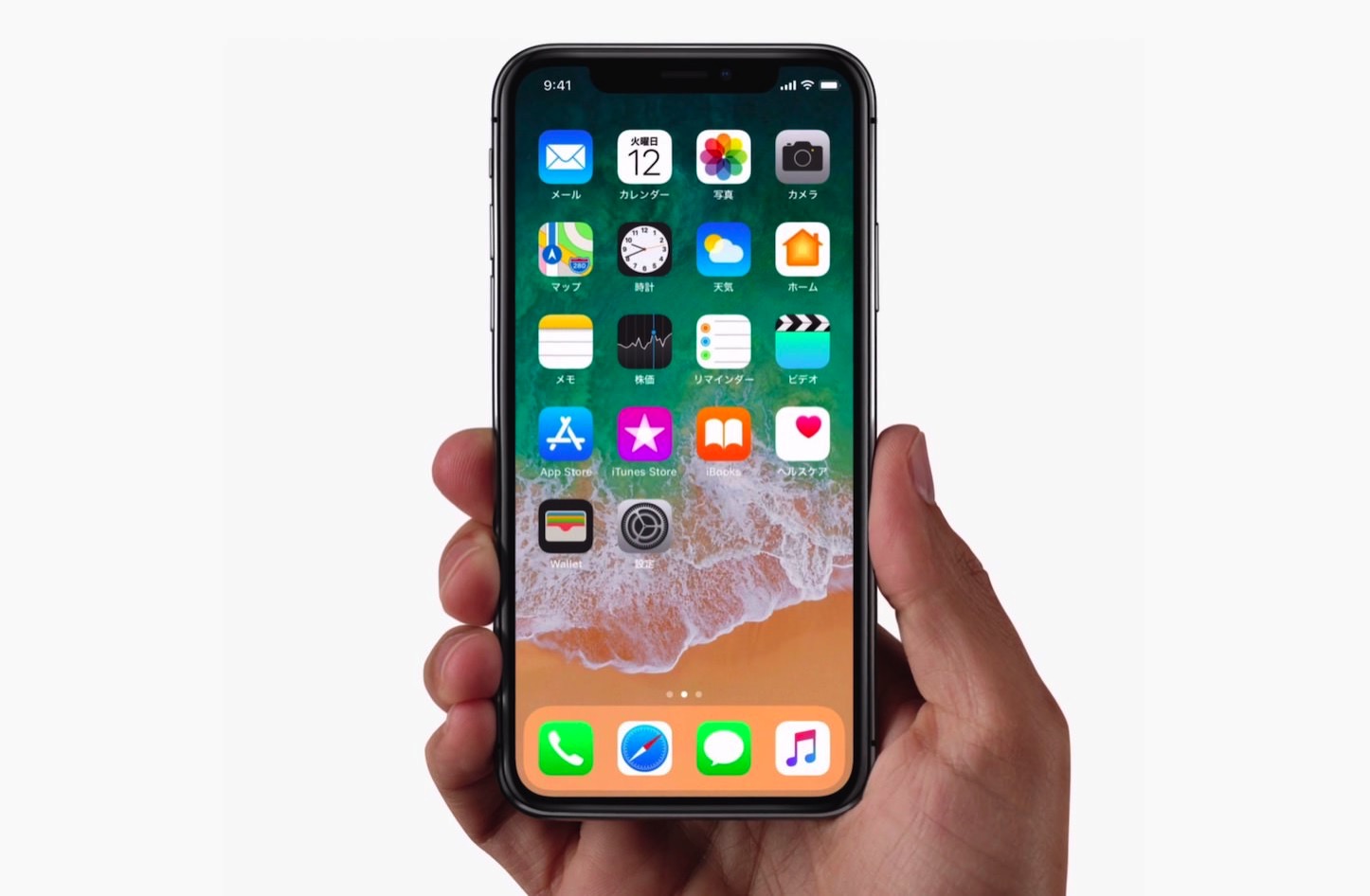
Iphone ホーム画面 壁紙
ここではこのホーム画面を使ってインスタグラムの基本的な使い方を掲載していきます。 ① ホーム 画面 ② 検索画面 ③ カメラ画面 ④ アクティビティ画面 ⑤ マイページ画面 ⑥ ダイレクト画面 ⑦ おすすめ画面 ※ iPhoneとAndroid端末では、ページにAndroidのホーム画面をカスタマイズできるアプリNova Launcherをご存知ですか?Nova Launcherのインストール方法、アイコンの変更、グリッド数やショートカットの設定といったNova Launcherの使い方までお教えします!
使い方 ホーム 画面 画像
使い方 ホーム 画面 画像-インスタグラムの使い方。ホーム画面の基本的な特徴。 表示されているアイコンやリンク画面の見方を把握しておこう! 例えば、先ほど述べたようにインスタグラムではホーム画面の画像表示にニュースフィード形式を採用していますが、Twitterにおいて メイン画像を登録 413 ホーム画面の見出しに背景イメージを追加する 次は、ホーム画面のタイトル部分の背景に画像を設定します。 左メニューのLayoutをクリック(①)してレイアウト編集画面を表示したら、タイトルをクリックして選択(②)します。
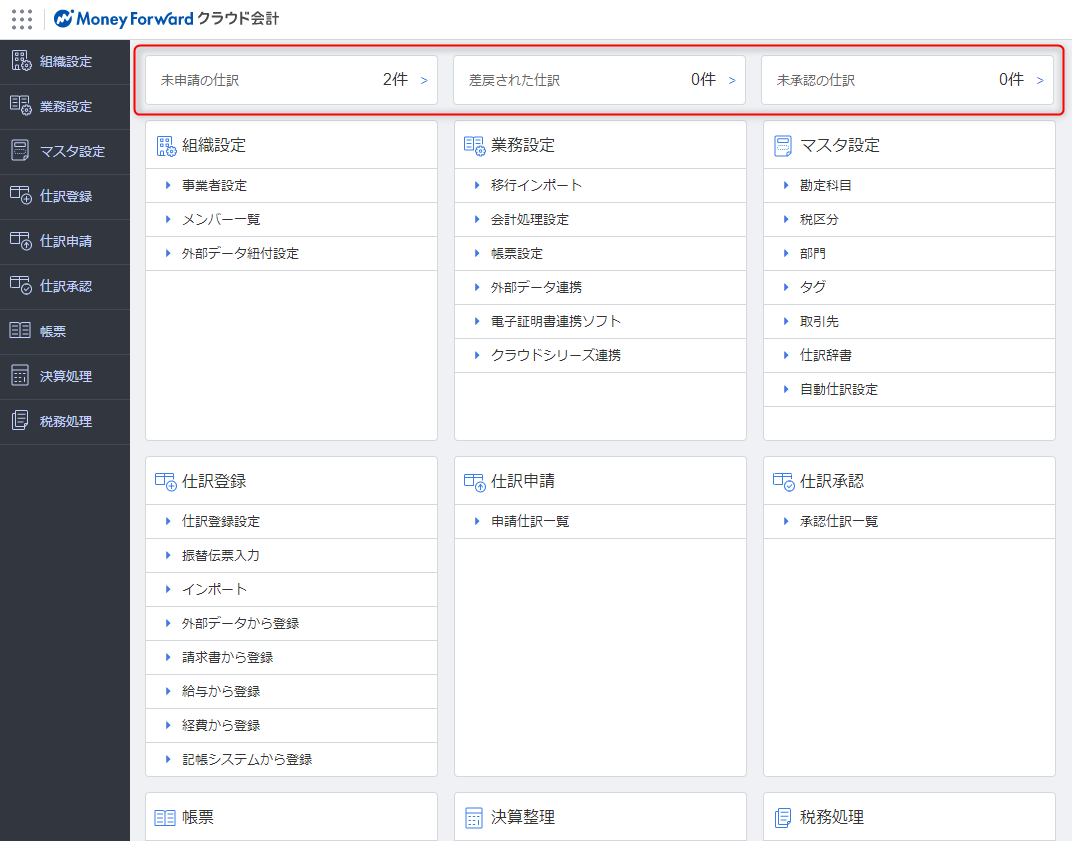
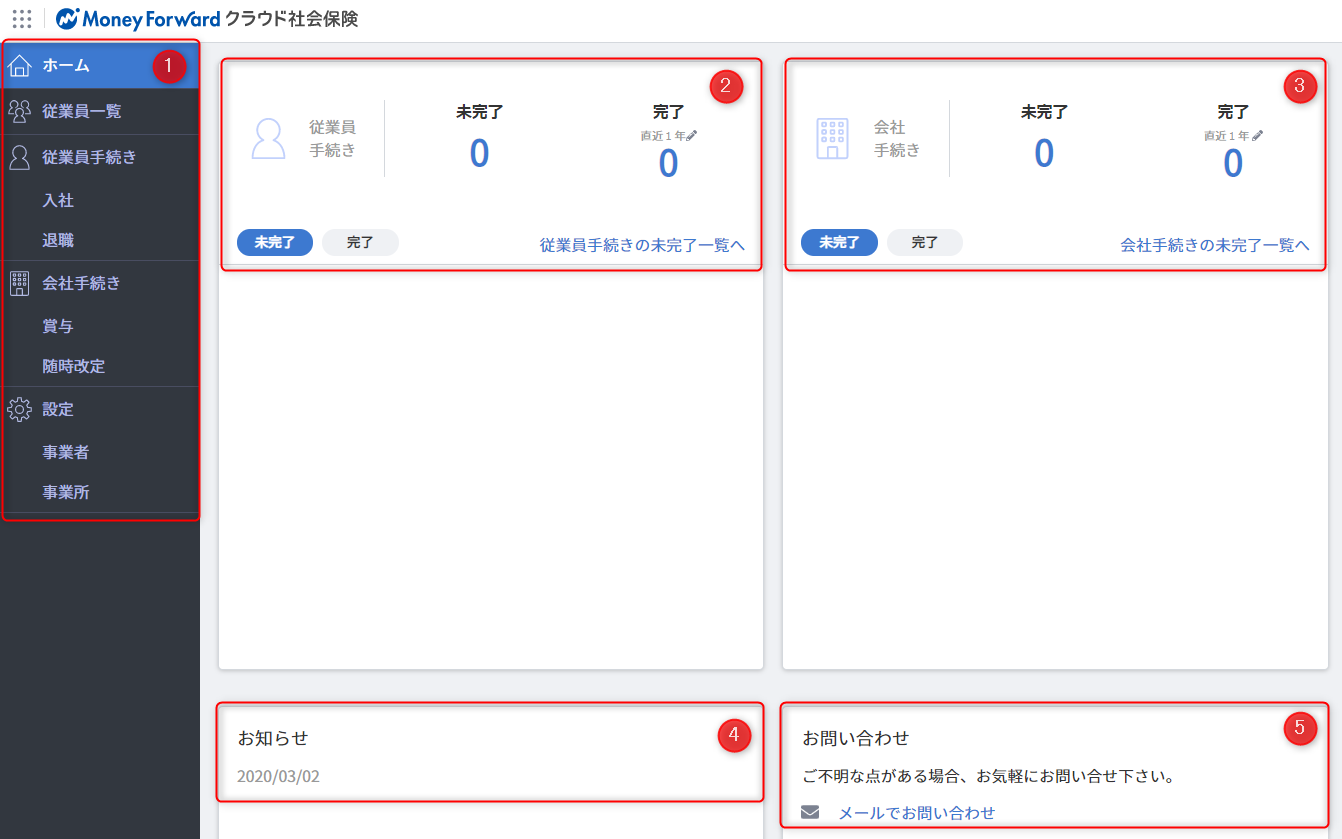
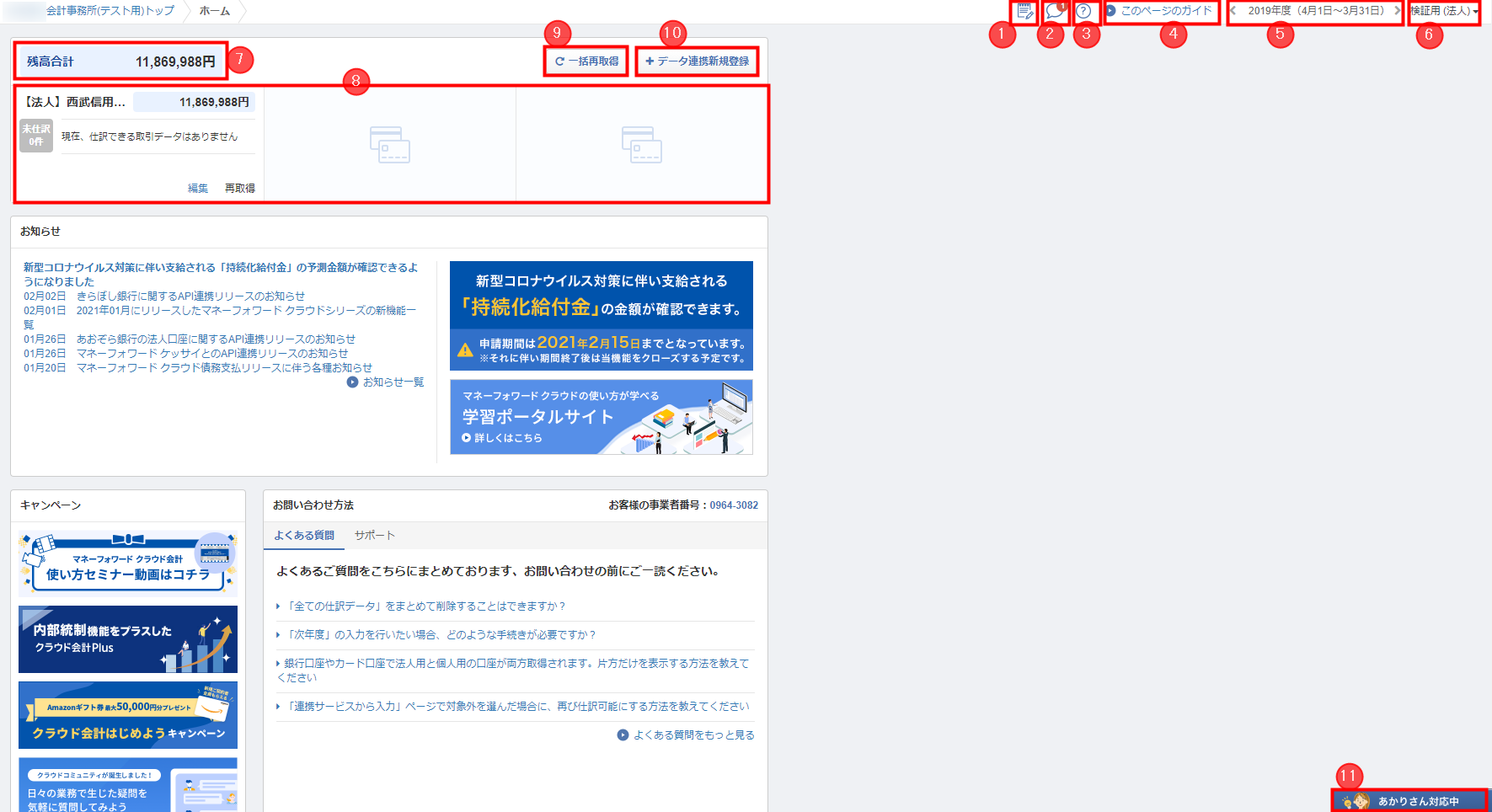
ホーム 画面の使い方 会計plus
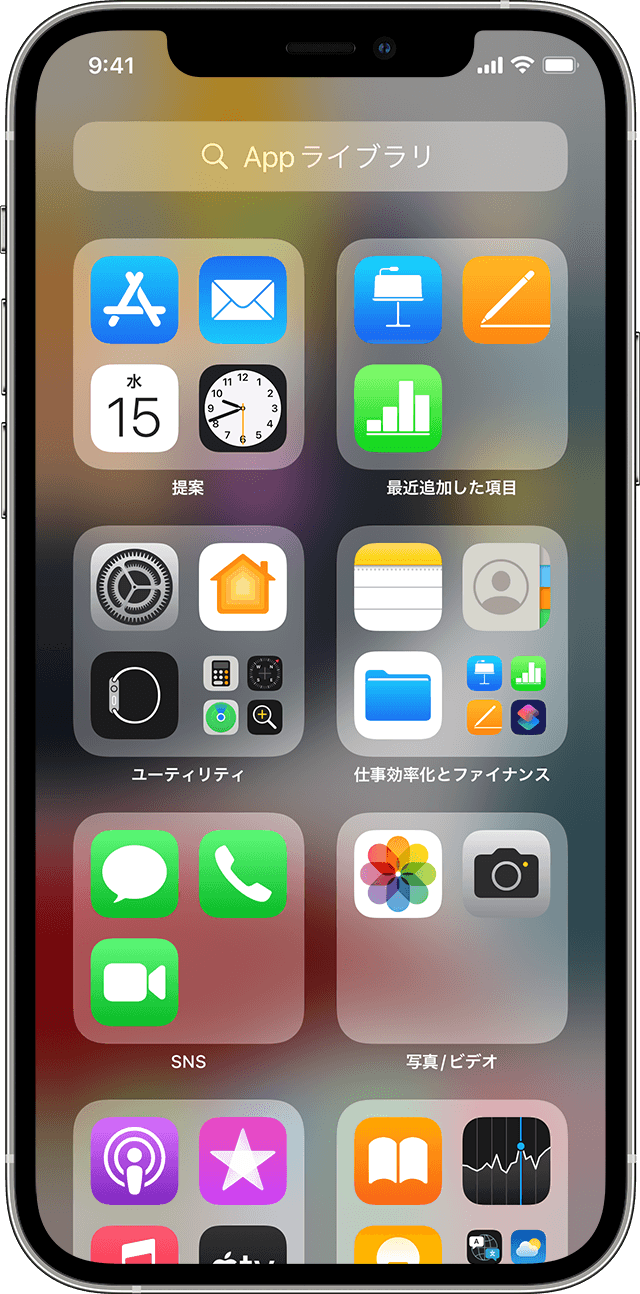
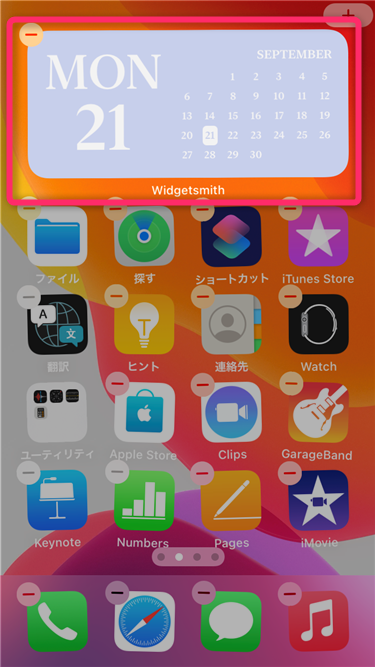
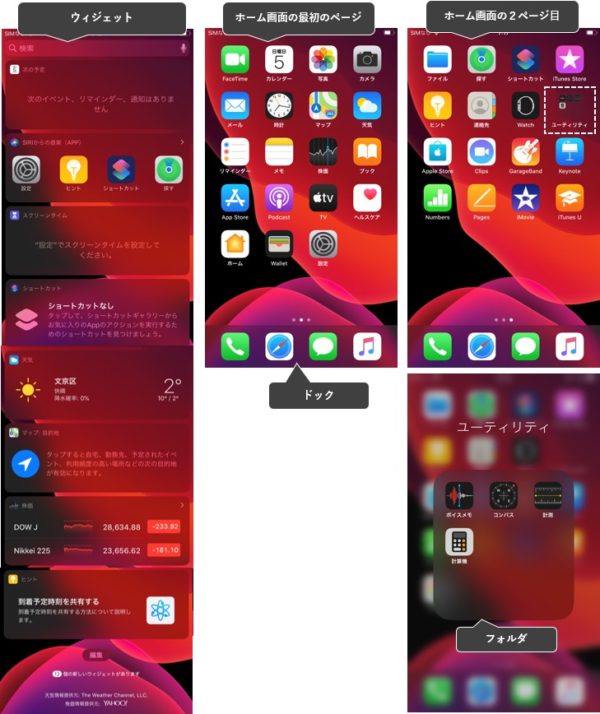
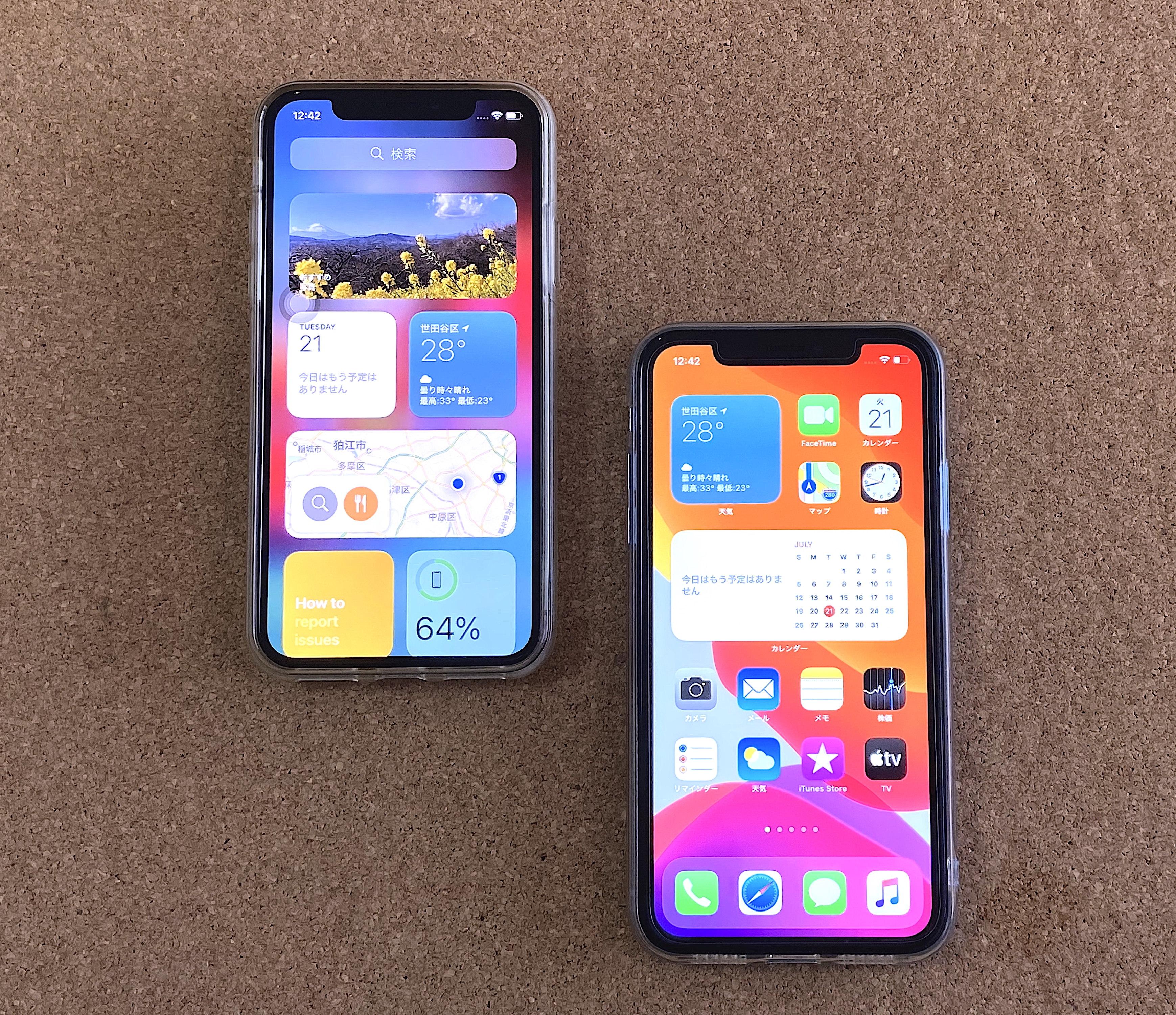
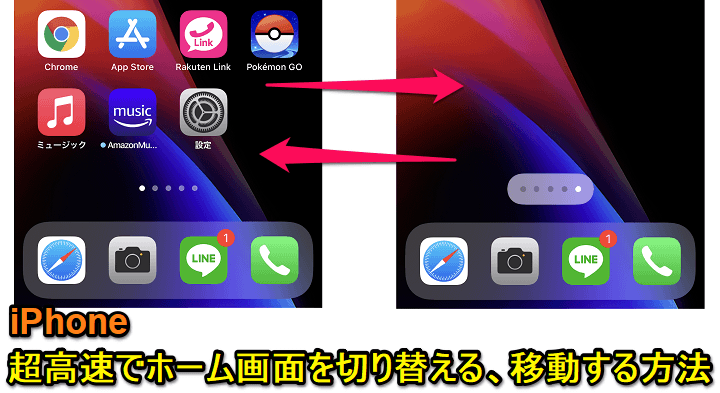
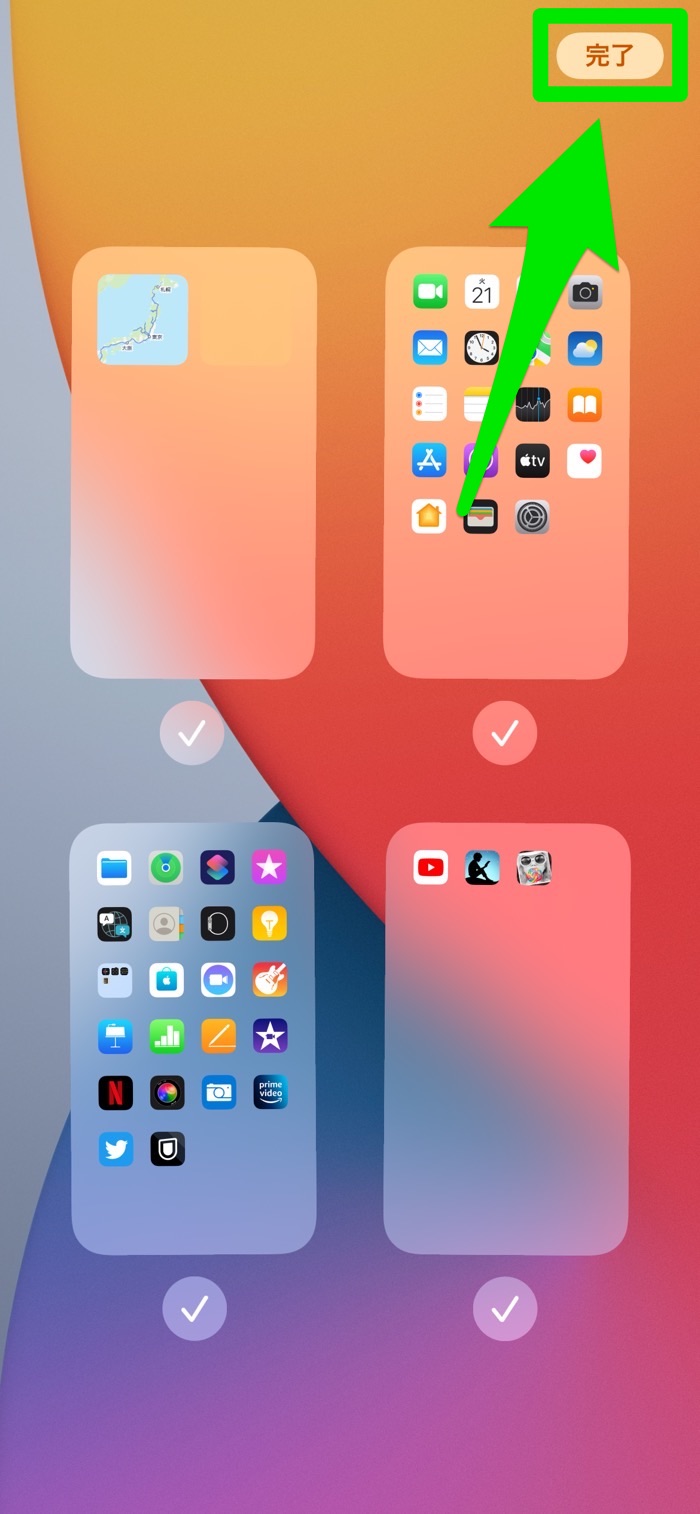
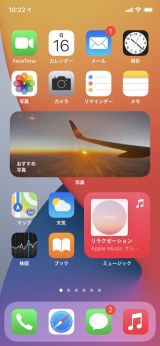
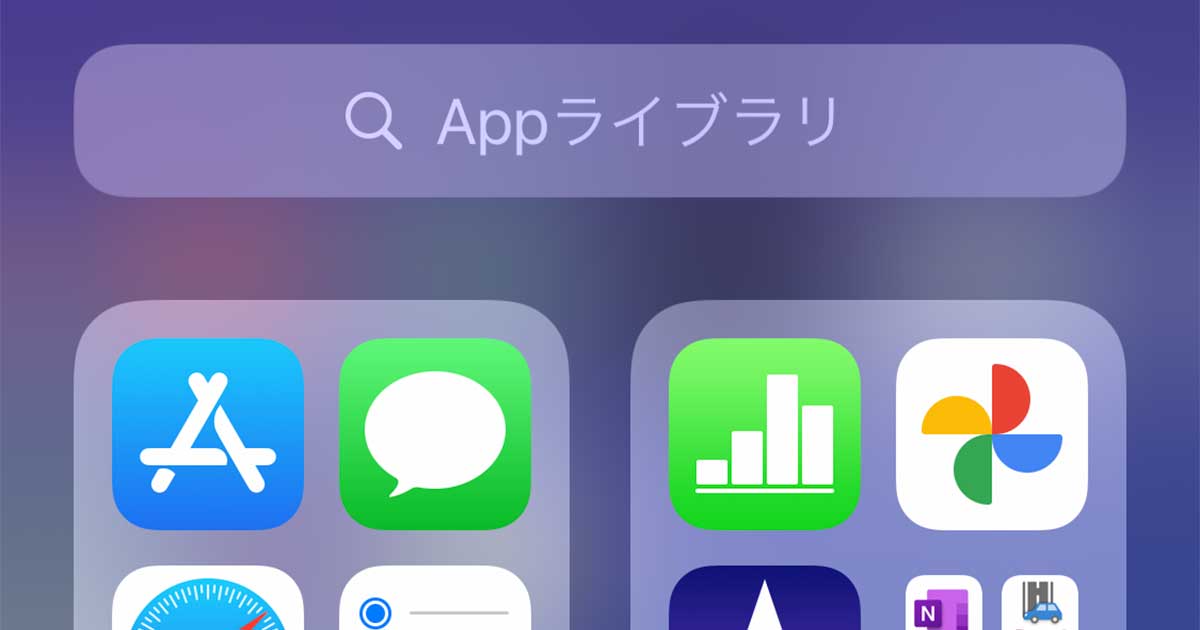
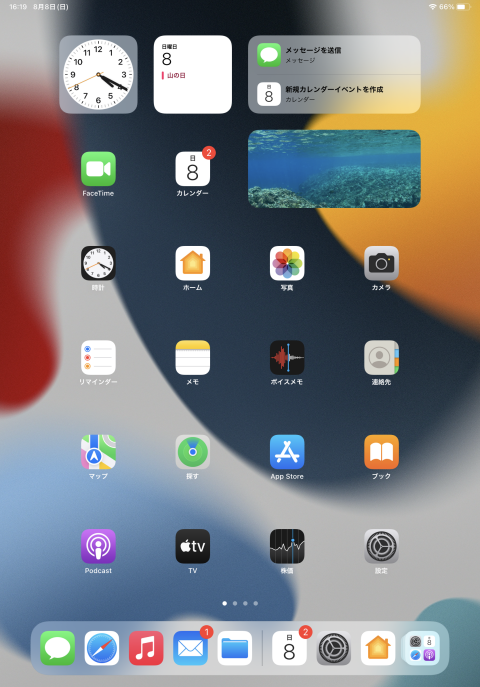
iPhone のホーム画面と App ライブラリを整理する iOS 14 以降では、iPhone に入っている App を新しい方法で探し、整理できるようになりました。ほしいものが、ほしい場所で見つかります。App ライブラリの使い方やホーム多角形 『ラベル屋さん10』の起動画面で、各画面からホーム画面へは、最上部の画面移動タブバーを利用します。 ラベル屋さん10の起動準備中にアニメーションのスプラッシュ画面を表示します。どうも。ロイです。 今回は「図説バズホームの使い方と ホーム画面の作り方を画像で解説」 についてご紹介をしていきます。 ホーム画面カスタマイズアプリの バズホームについて紹介しました。 僕が使いまくって調べた結果 こ・・・
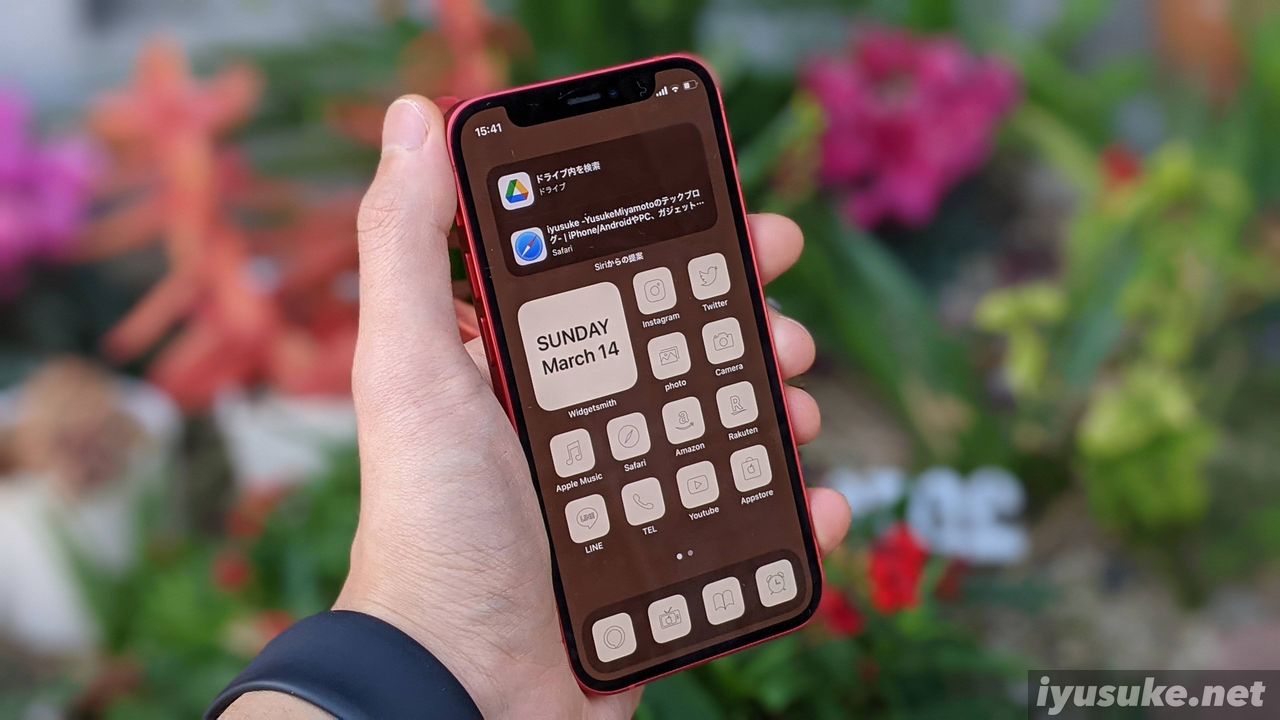
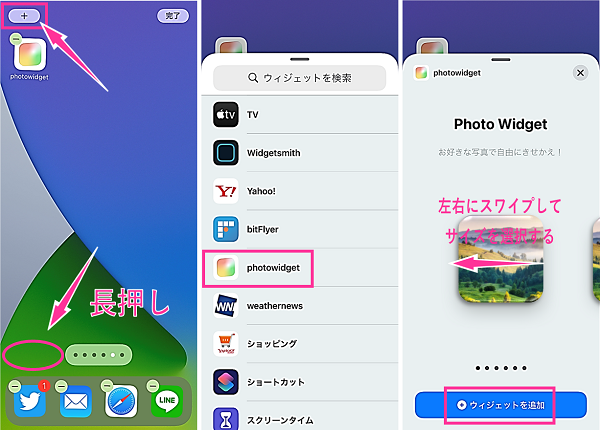
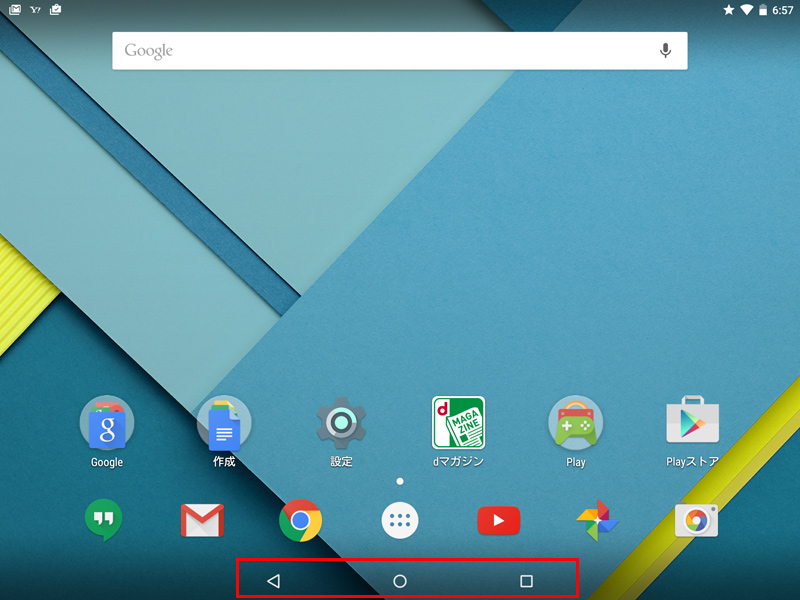
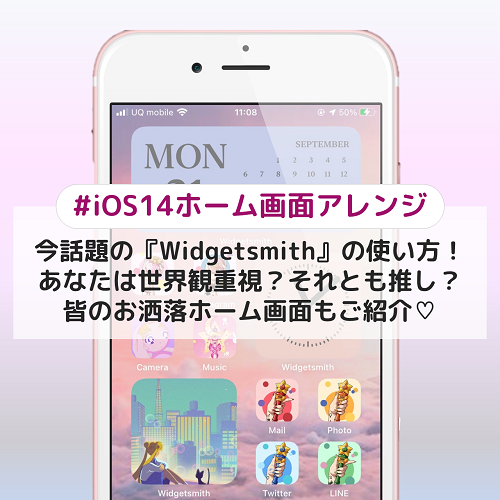
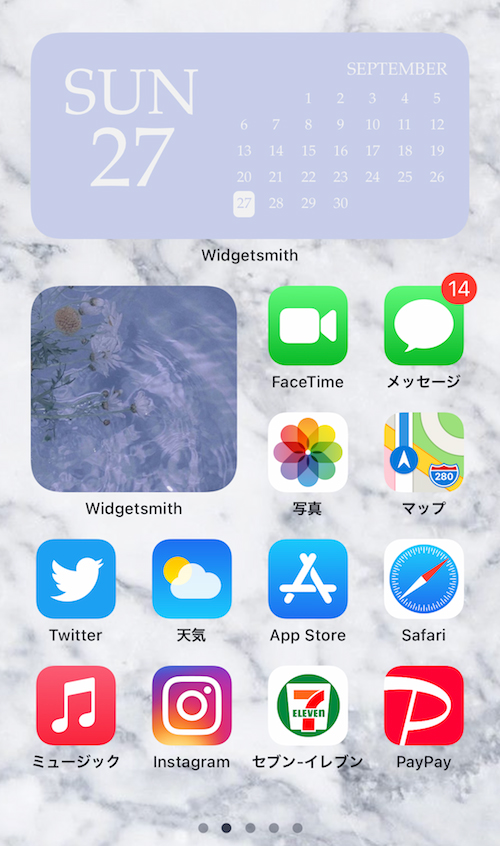
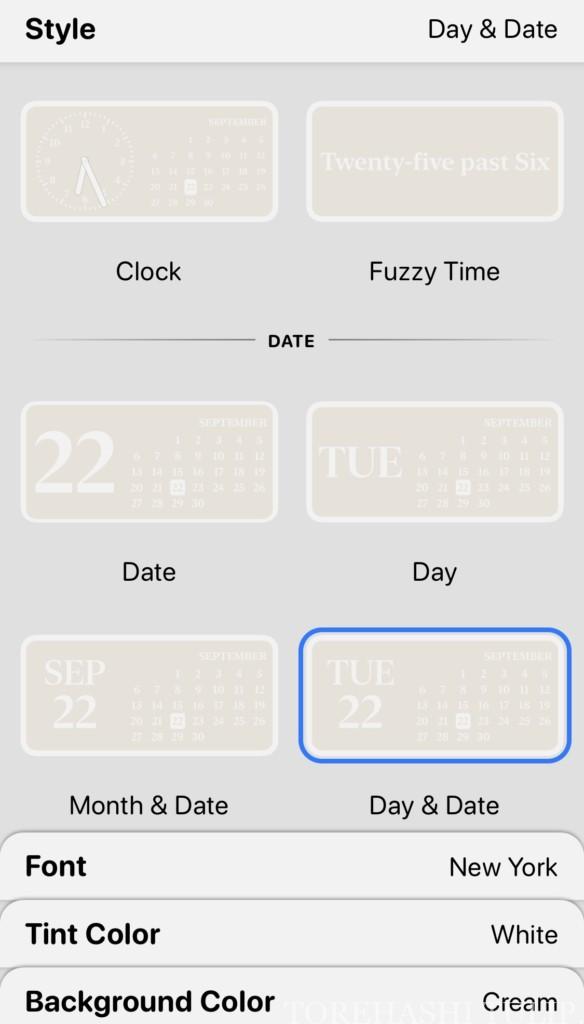
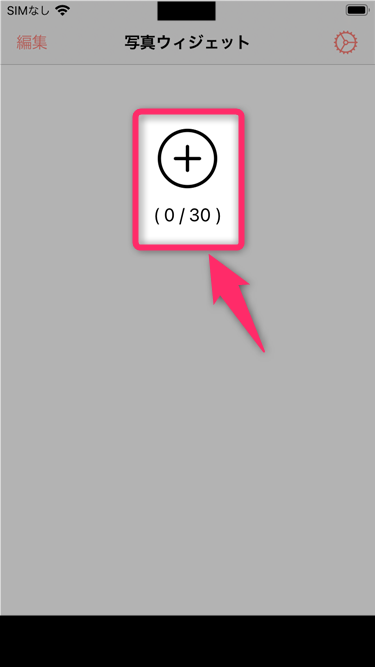
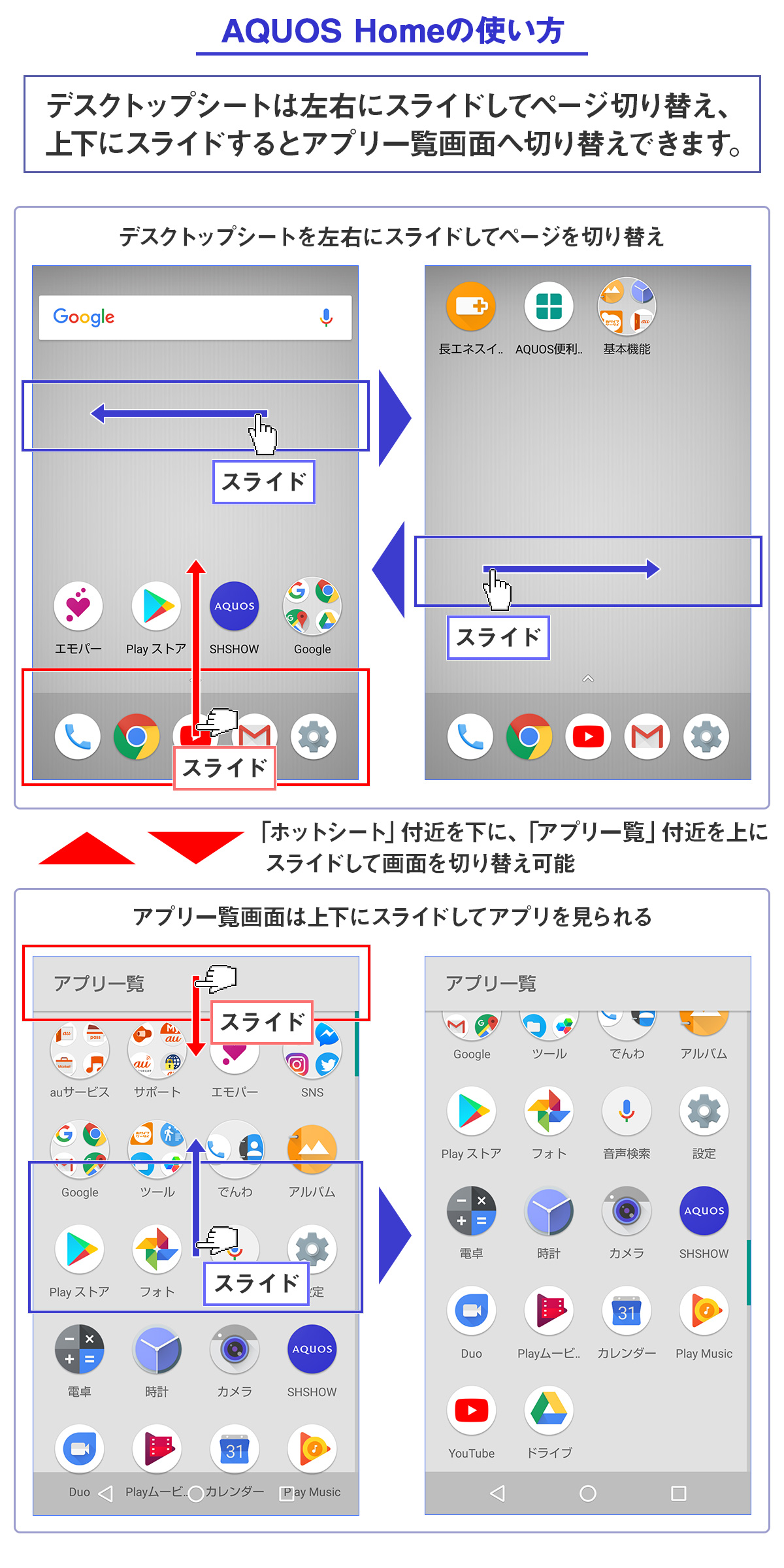
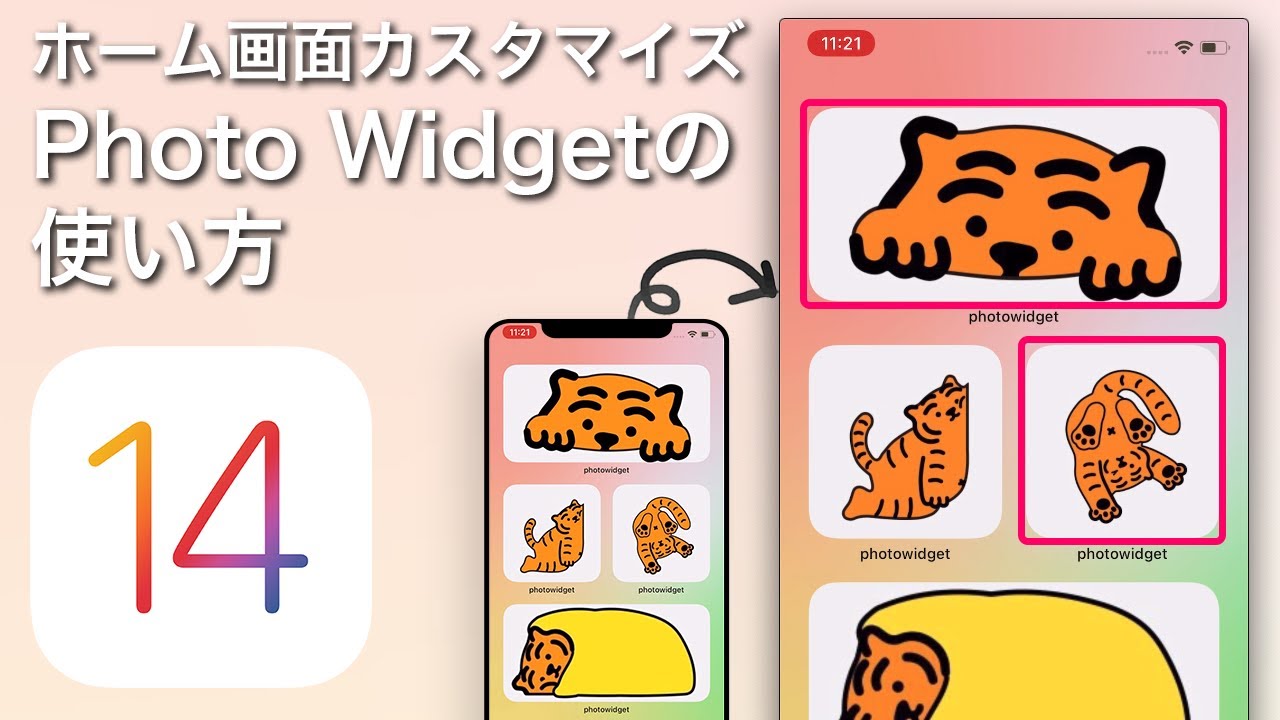
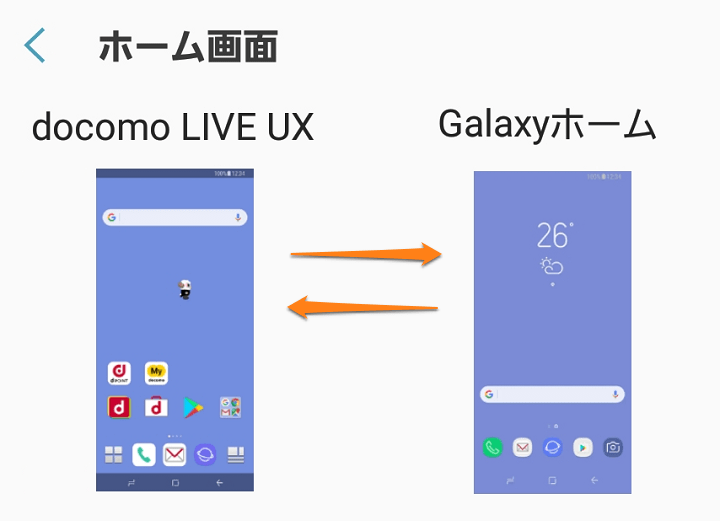
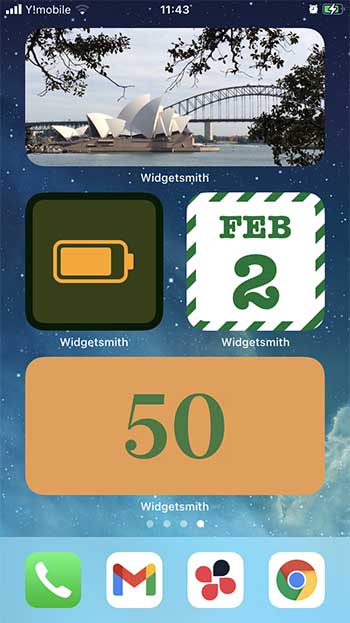
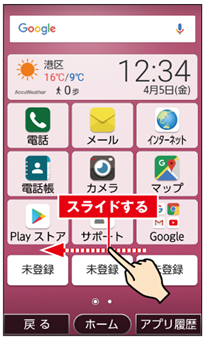
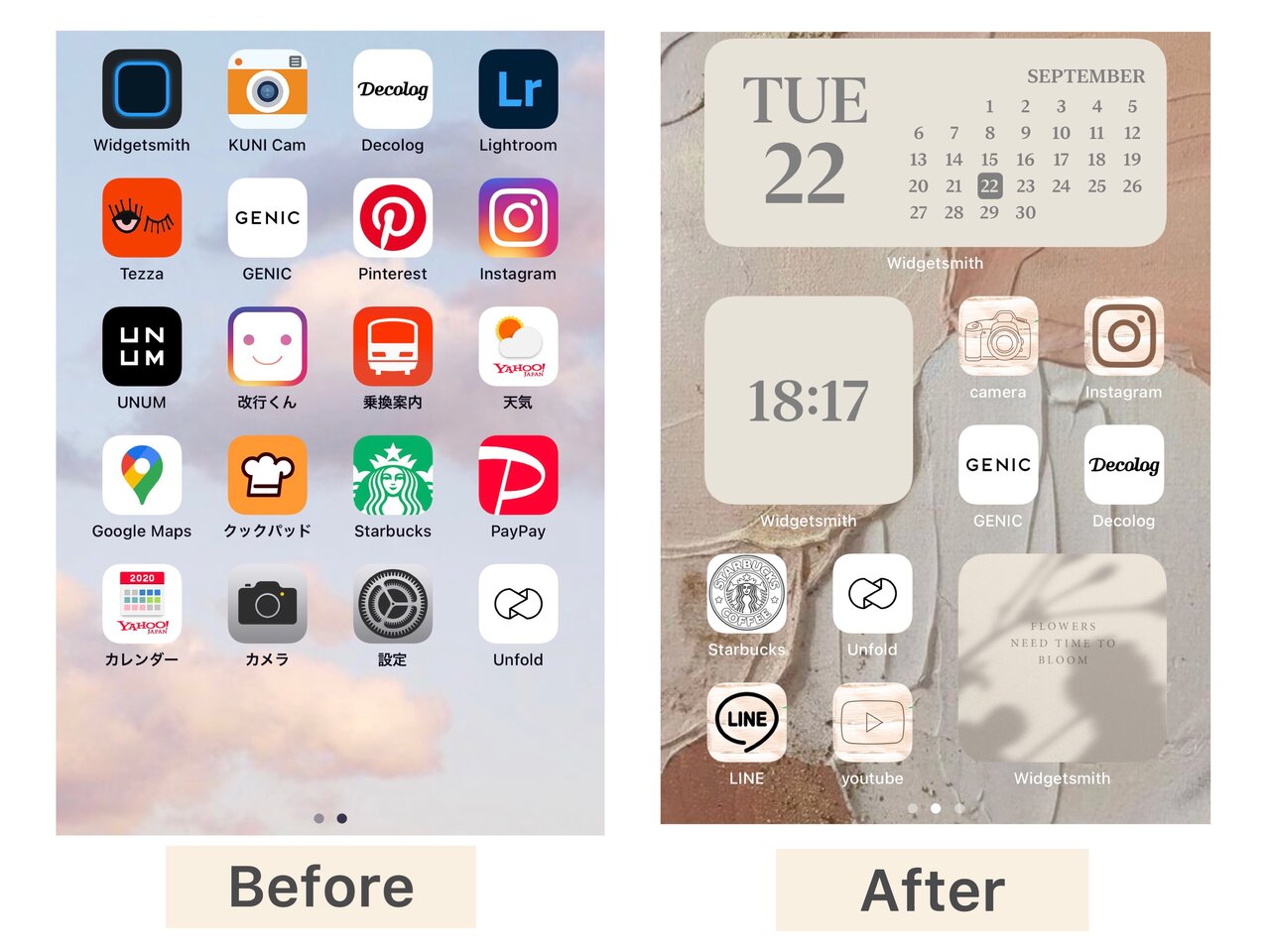
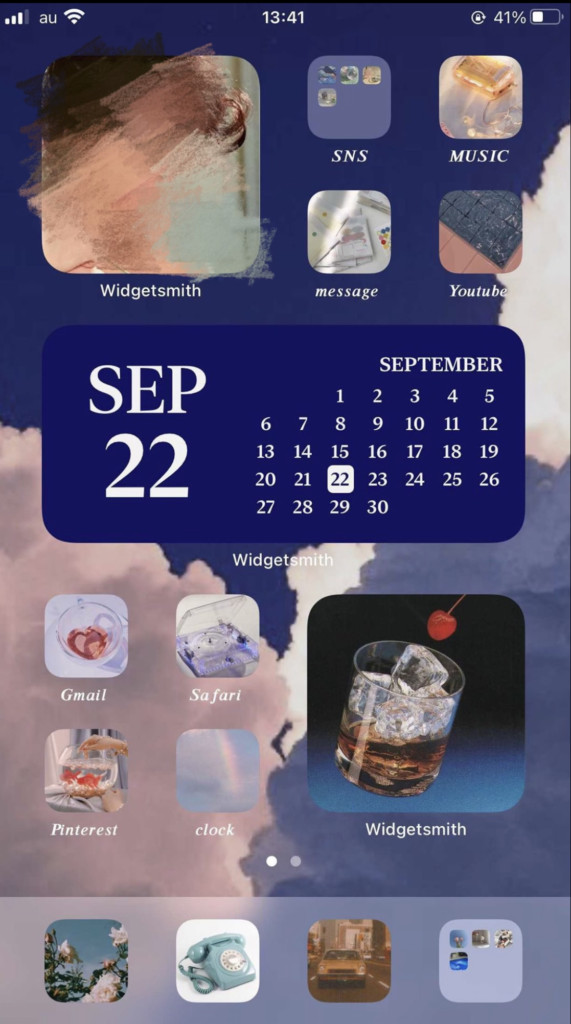
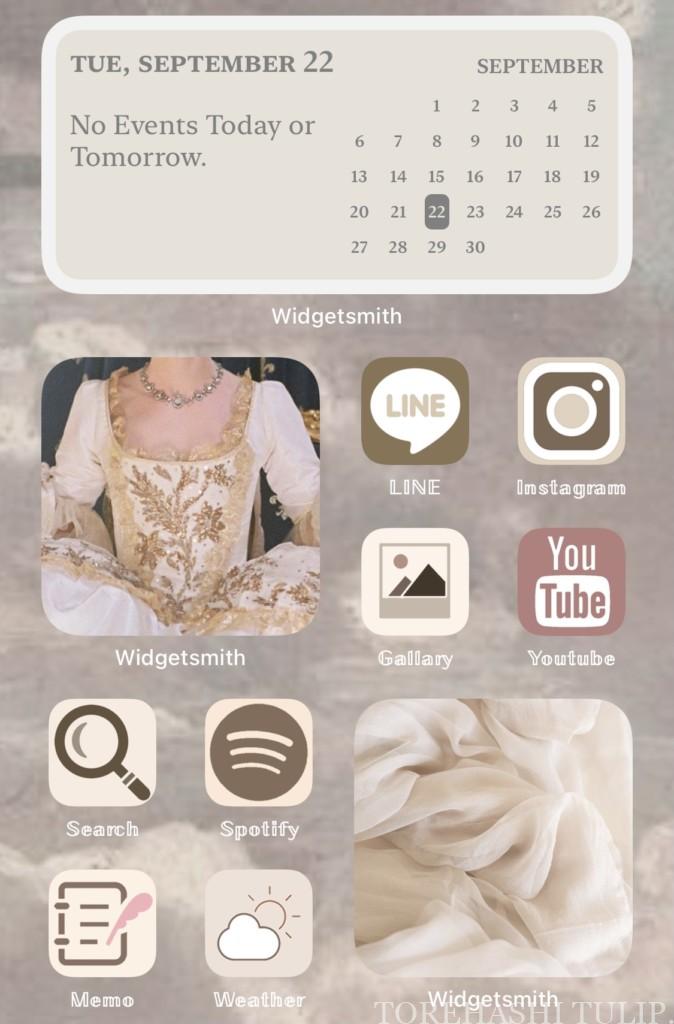
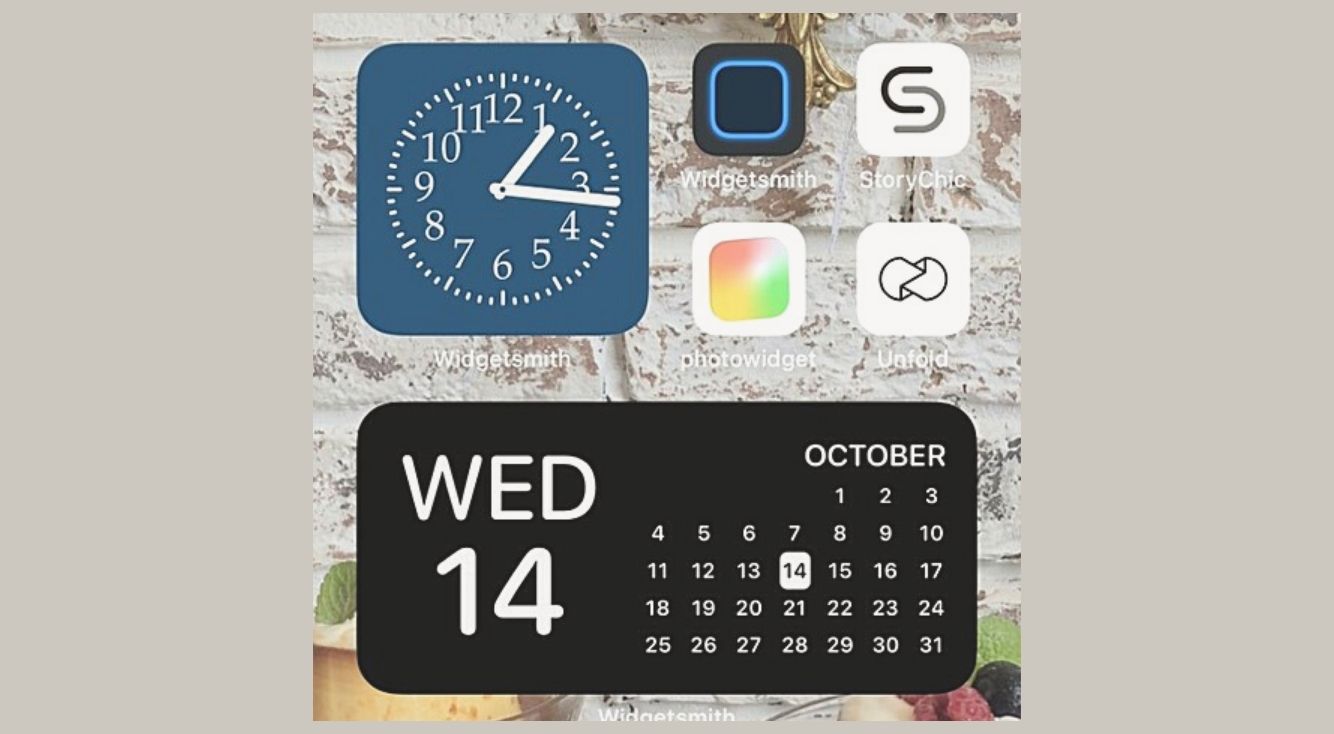
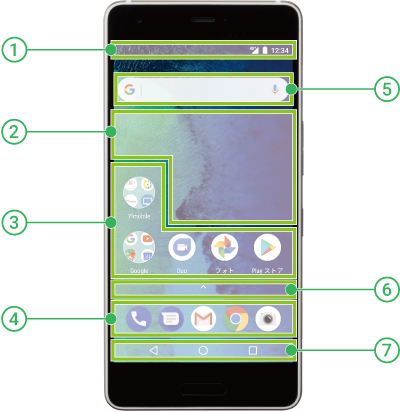
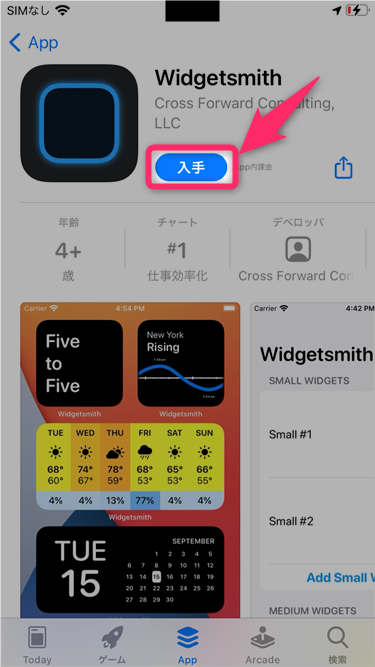
ホーム画面をかわいく便利に整えられる。 日本語で操作可能なおすすめウィジェット対応アプリ4つまとめました♡ まとめ (最終更新日:) Yano Sara INDEX 画像ウィジェットでおしゃれホームに♡ 思い通りのカラーでカレンダー表示♩ Windows 11では、スタート画面の使い方が変わります。 Windows 11のスタート画面の使い方 スタート画面を起動する すべてのアプリを一覧する ピン止めアイコンの位置をカスタマイズする 最近使ったアプリをみる アプリを検索する スタート画面の不具合 スタート画面を左端にするには Androidタブレット操作の基本となるホーム画面の見方や使い方、表示内容について、ASUS製のMeMO Pad 7 ME176を例にして解説しています。ステータスバー、検索ウィジェット、フォルダ、アプリショートカット、ドロワー、クイックメニュー、バックキー、ホームキー、タスク
使い方 ホーム 画面 画像のギャラリー
各画像をクリックすると、ダウンロードまたは拡大表示できます
 |  |  |
 |  |  |
 |  |  |
「使い方 ホーム 画面 画像」の画像ギャラリー、詳細は各画像をクリックしてください。
 |  | |
 |  |  |
 |  |  |
「使い方 ホーム 画面 画像」の画像ギャラリー、詳細は各画像をクリックしてください。
 |  |  |
 |  |  |
 |  |  |
「使い方 ホーム 画面 画像」の画像ギャラリー、詳細は各画像をクリックしてください。
 |  |  |
 |  |  |
 |  |  |
「使い方 ホーム 画面 画像」の画像ギャラリー、詳細は各画像をクリックしてください。
 |  |  |
 |  |  |
 |  | |
「使い方 ホーム 画面 画像」の画像ギャラリー、詳細は各画像をクリックしてください。
 |  |  |
 |  | |
 |  |  |
「使い方 ホーム 画面 画像」の画像ギャラリー、詳細は各画像をクリックしてください。
 |  |  |
 |  |  |
 |  |  |
「使い方 ホーム 画面 画像」の画像ギャラリー、詳細は各画像をクリックしてください。
 |  |  |
 |  |  |
 |  | |
「使い方 ホーム 画面 画像」の画像ギャラリー、詳細は各画像をクリックしてください。
 |  |  |
 |  |  |
 |  |  |
「使い方 ホーム 画面 画像」の画像ギャラリー、詳細は各画像をクリックしてください。
 |  | |
 |  |  |
 |  | |
「使い方 ホーム 画面 画像」の画像ギャラリー、詳細は各画像をクリックしてください。
 |  |  |
 |  |  |
 |  |  |
「使い方 ホーム 画面 画像」の画像ギャラリー、詳細は各画像をクリックしてください。
 |  |  |
 |  |
LINE Cameraの使い方編集 LINE Cameraには、画像をかんたんに編集・加工するいろんな機能があります。 まずは編集画面への移り方を見てみましょう。 端末内の写真を編集する手順 すでにスマホに保存されている写真を編集するには、LINE Cameraのホーム最終更新日: 画面 キャプチャ 使い方 まとめ 7194 view LINEでトーク背景の変更方法! 相手側の画面についても解説します LINEのトーク背景を変更したい時ってありませんか? トーク画面の背景画像は色々な画像に変更する事ができます。 また


0 件のコメント:
コメントを投稿